
今回既存サイトのリニューアルをしていて、既存サイトでのクライアントさんが修正した箇所を、私のほうで作業用サイトに反映させるために共有ファイルを使用しました。
これが結構便利だったので活用してほしいです。
お客様向けに画像を作ったので、ついでにここでも公開します。
双方ともにネットワーク共有ができるMicrosoft365は持っていたり、いなかったりなのでのGoogleの無料サービスを使用しました。
アカウントさえ持っていれば使えるので、交換日記的な感じでお互いやり取りできるので便利です!
しかもMicrosoft ExcelやPowerpoint、Wordのファイルも開けるし、pdfファイルにすることもできるので、
近年廃止になったMicrosoftのビュアーがなくてもOffice系ファイルが使用できてやばいほど便利です!
無料なのに!
個人的に出先でdocxやxlsxとかのファイルをもらった時にソフトを入れていないしアカウント登録したくないので、これは助かります。
一番もらって困るPowerpointデータ(pptファイル)の読み込みで行います。
準備.まずGoogleアカウントをとってログインした状態になってください。
1.Google検索で「Googleスライド」を検索します
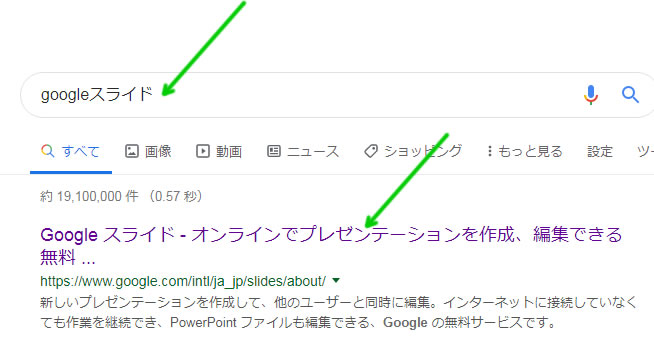
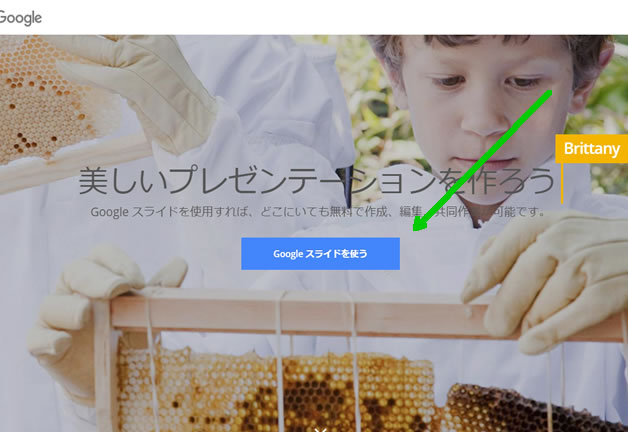
2.ページの画像はチョイチョイ変わると思いますが「使う」系をクリックします。
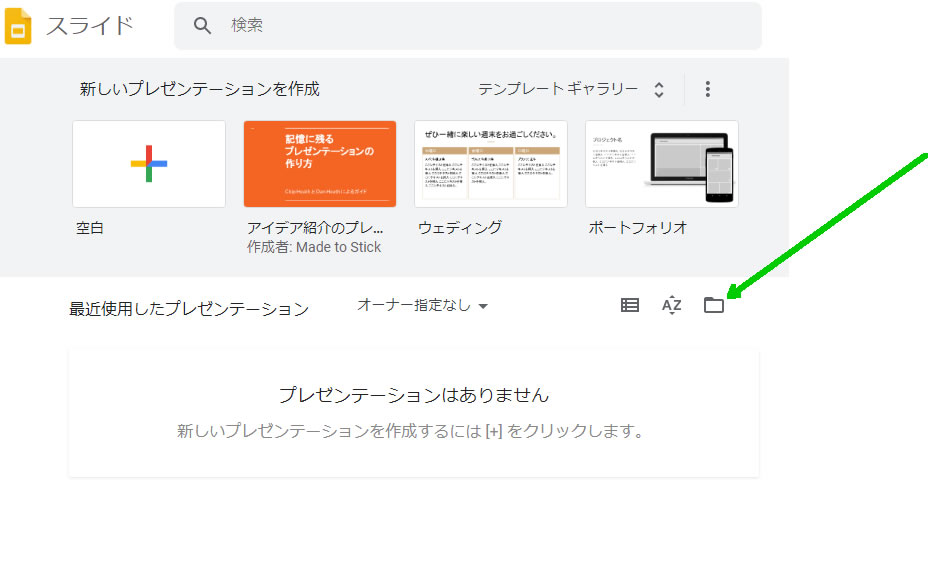
3.スライドの画面に行くのでファイルをアップロードするためにホルダマークを押します。
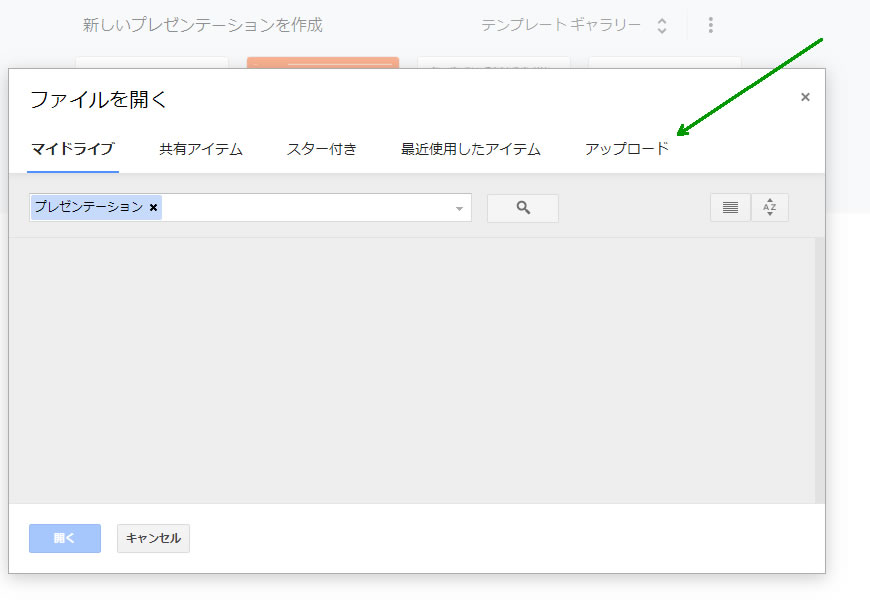
4.アップロードを選択
5.ドラッグドロップでファイルをUP
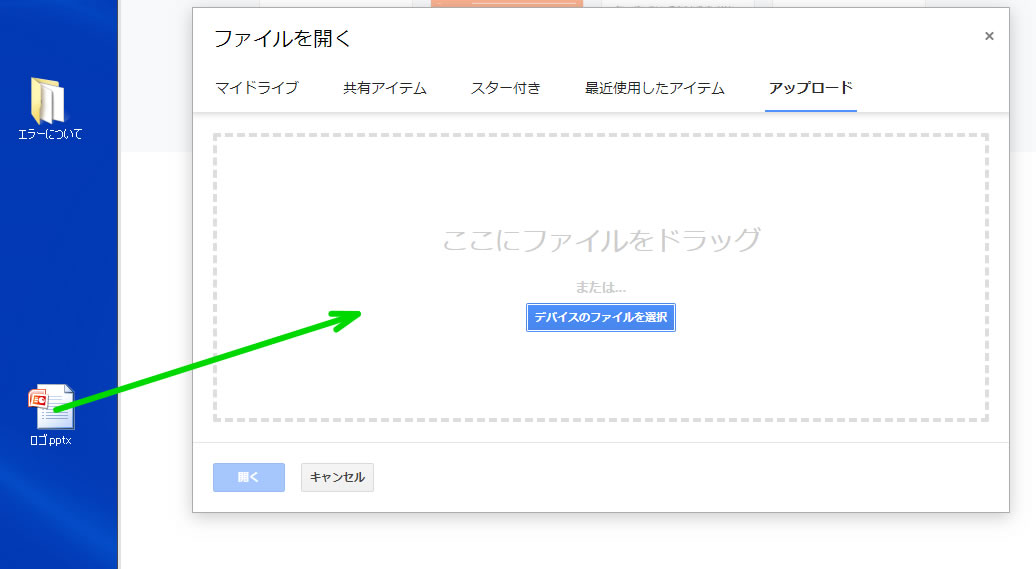
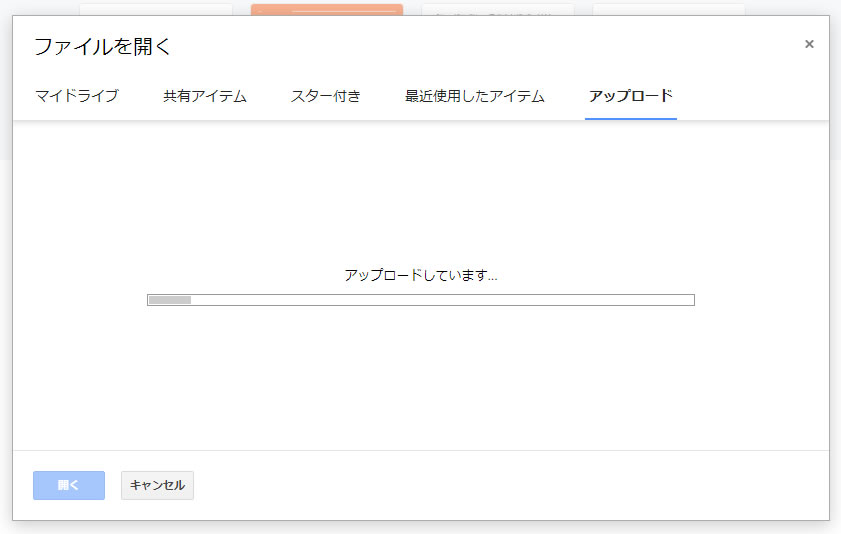
6.UPされるのに少し時間がかかります
7.(画像作成中)UPロードしたパワポのファイルが開きます!
1.該当スライドを選択して「ファイル」「JPEG画像」を選択
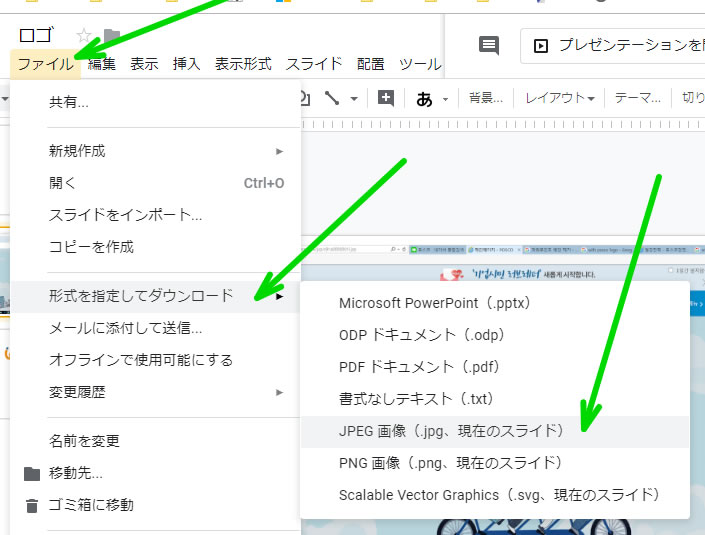
2.こっそりダウンロードされます
本当にこっそり動くのでダウンロードしたことに気づかないくらいなので、ブラウザの下のほうのメッセージに注意してください。
1.スライド横のメニューバーをクリックしてWordなら「ドキュメント」Excelならスプレッドシートを選びます。
どれもOfficeアイコンと同じようなカラーなので分かりやすい!
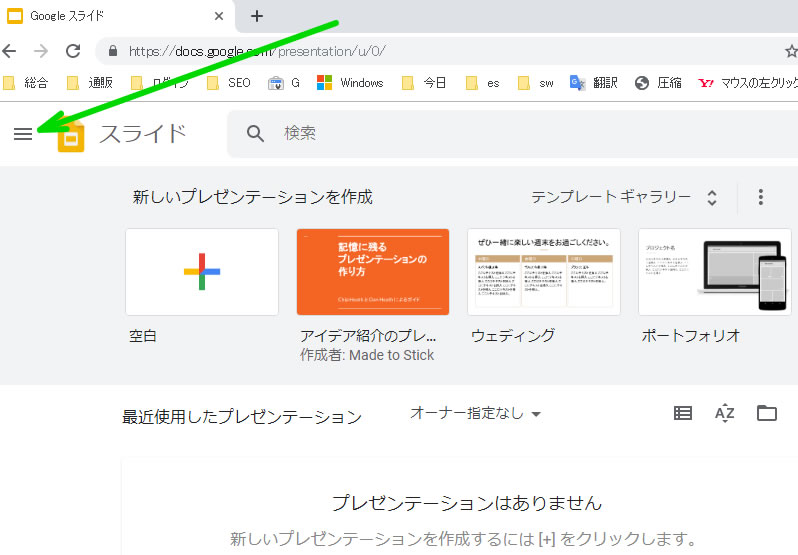
↓↓↓
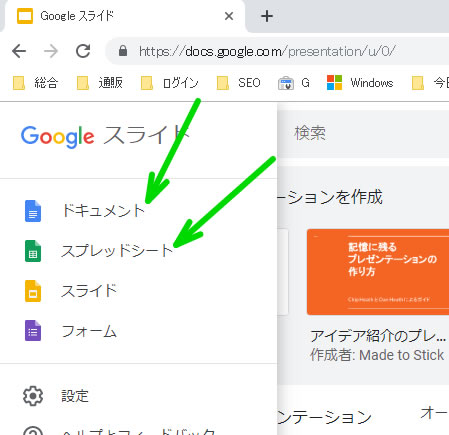
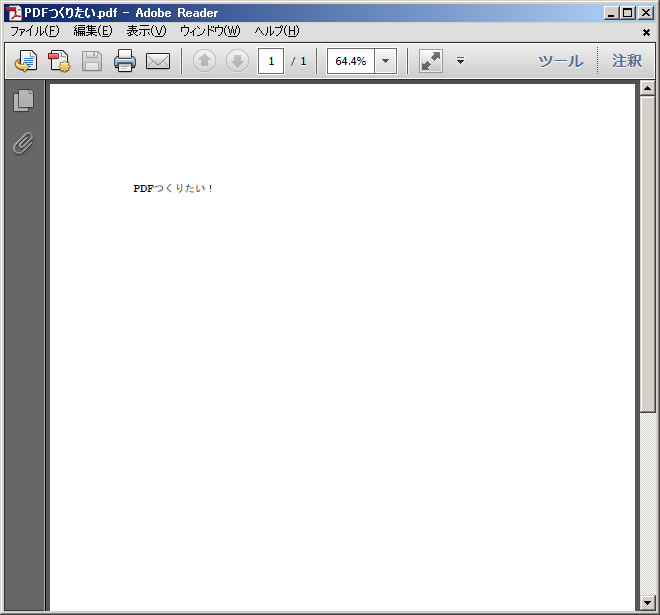
2.パワポをjpgにした時のように「形式を指定してダウンロード」「PDF」を選びます
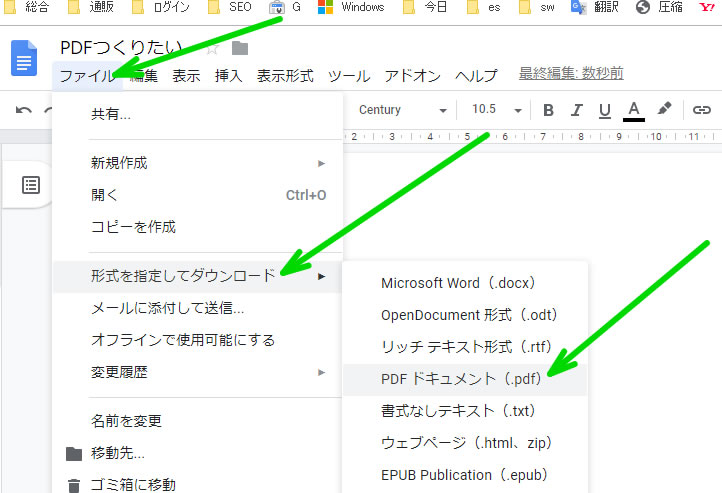
3.こっそりダウンロードされます
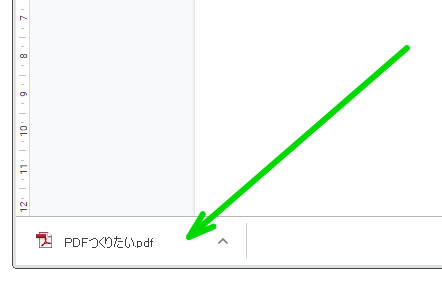
4.きちんと使用できます!
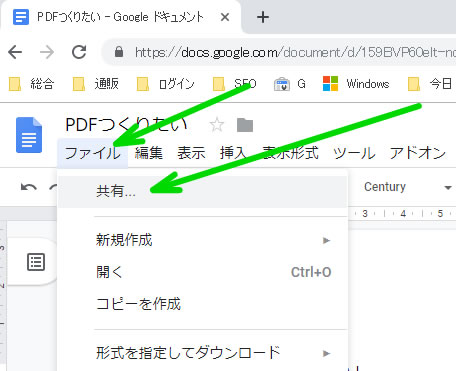
1.「ファイル」「共有」を押します
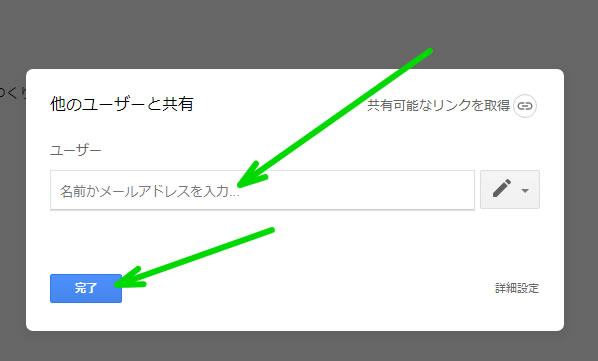
2.共有する人のGoogleアカウントを入力します
3.ファイルのアドレスを相手に送信します
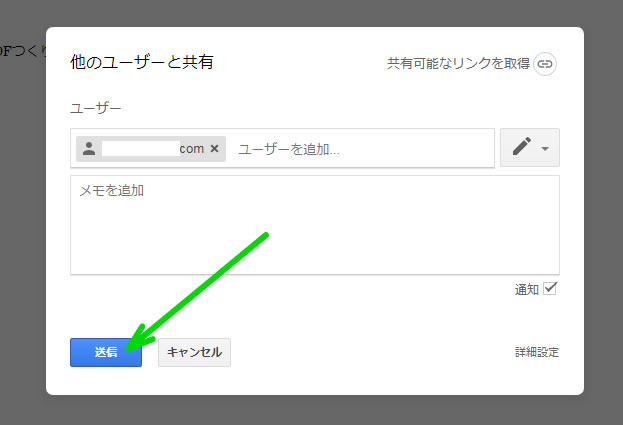
送信すると、そのアドレスにリンクの通知が行きます
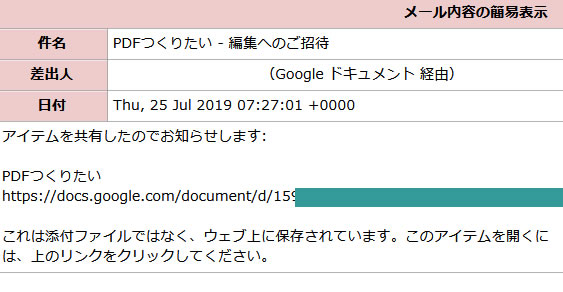
4.該当ファイルには「共有」と表示されます
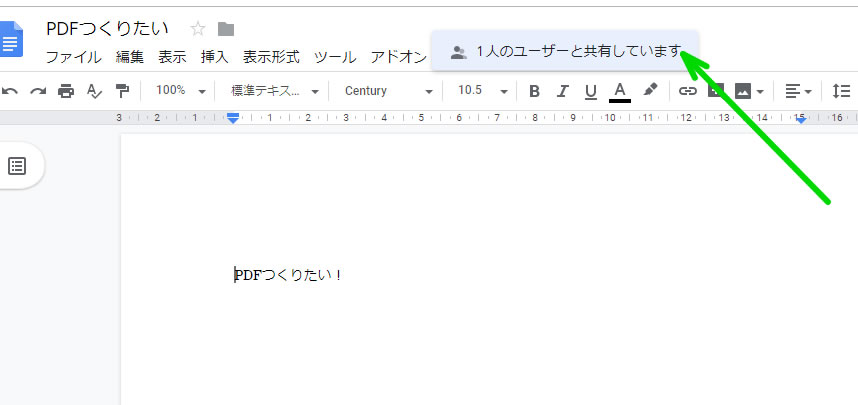
5.私のアカウントでこのファイルを開くとこんな感じ
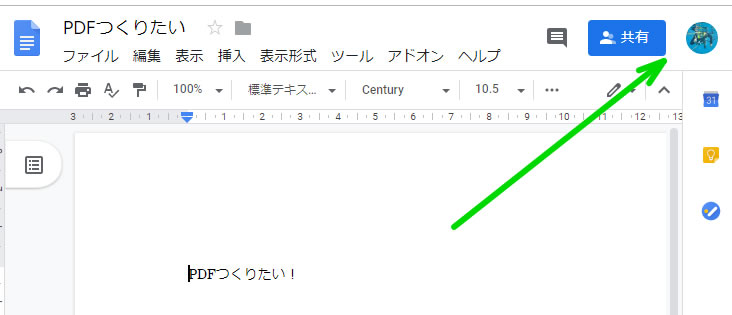
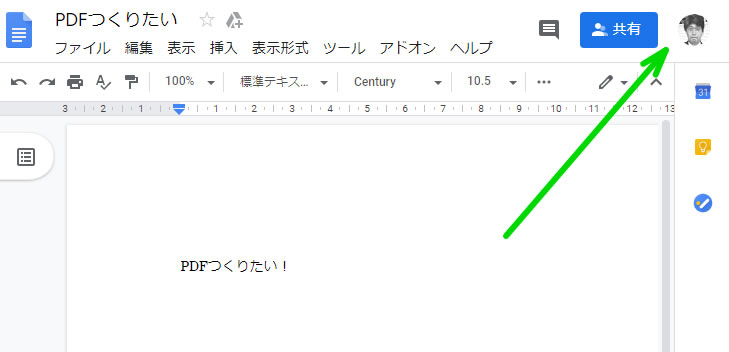
6.相手のアカウントから開くとこんな感じ
以上です。便利!
でも、個人的には構ってちゃんなので「この書類をpdfにしてください~」と来てくれるほうがうれしい。
2025 記念品ストアー